MT4でボリンジャーバンド幅インジケーターを導入する設定手順
最終更新日:
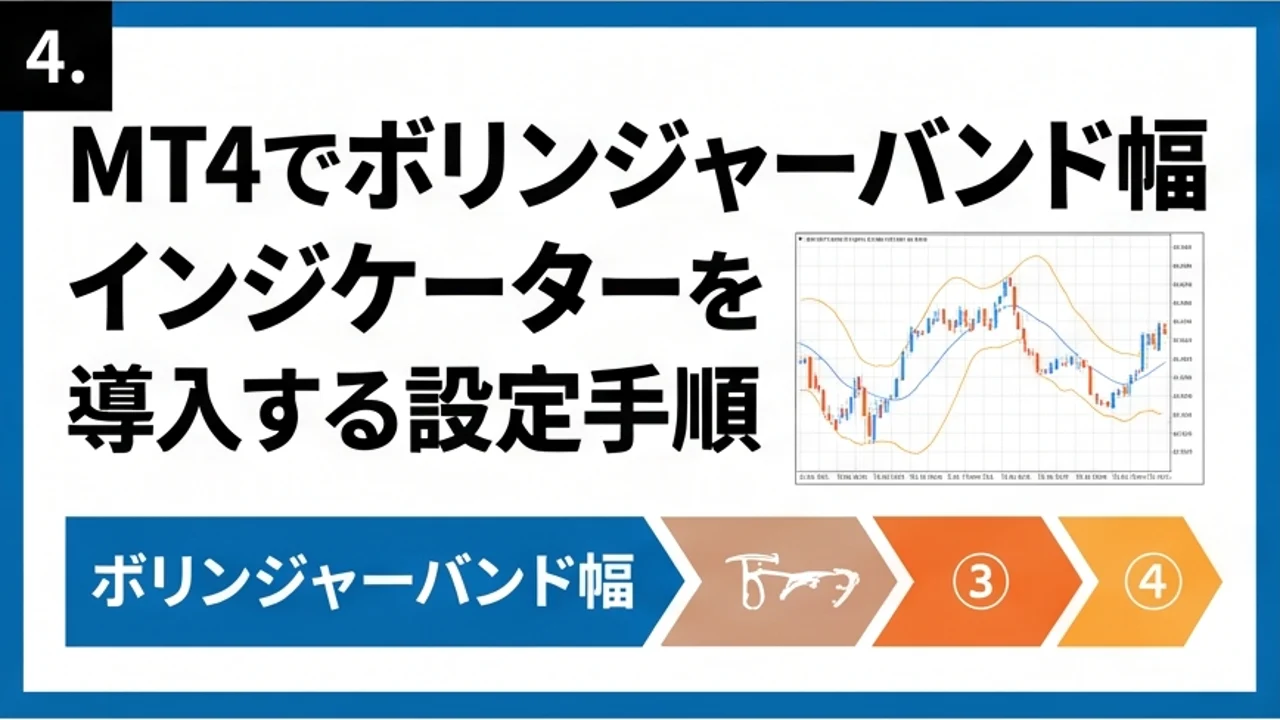
ボリンジャーバンドの収縮や拡散をサブチャートで数値化して確認したいときは、ボリンジャーバンド幅(BandWidth)インジケーターを使うと便利です。MT4には標準搭載されていないため、カスタムインジケーターを自分で組み込む必要があります。この記事では、導入に必要な準備からチャートへ表示させる具体的な手順、初期設定と失敗しやすい注意点をまとめて説明します。
MT4にボリンジャーバンド幅インジケーターを導入する手順と設定
ボリンジャーバンド幅(BandWidth)は、指定した標準偏差のバンド幅を中心線(移動平均線)の値に対する割合として算出し、サブチャートに描画する指標です。相場が力をためる収縮(スクイーズ)や、トレンドが発生して広がる拡散(エクスパンション)のタイミングを捉える目安として役立ちます。
MT4にはボリンジャーバンド幅が標準搭載されていないため、外部から専用のカスタムインジケーターファイル(.ex4形式)を入手して組み込みます。導入作業はファイルの配置と再起動だけで完了します。
ボリンジャーバンド幅インジケーターの導入手順
①
ファイルの用意
対応するカスタムインジケーター(ex4ファイル)をPCに保存します
②
データフォルダを開く
MT4のメニュー「ファイル」から「データフォルダを開く」をクリックします
③
フォルダへ配置
「MQL4」フォルダ内の「Indicators」フォルダを開き、ex4ファイルを貼り付けます
④
MT4を再起動
配置完了後、フォルダを閉じてMT4を一度終了し、再起動します
⑤
チャートへ適用
「ナビゲーター」パネルの「インディケータ」一覧から該当インジケーターをチャートへドラッグ&ドロップします
チャートへドラッグ&ドロップすると設定画面が表示されます。パラメーターの入力では、一般的に使われる「期間:20」「標準偏差:2.0」が標準の目安です。描画形式を選べるインジケーターの場合は、折れ線で推移を見る「ライン表示」のほか、前足からの増減が色で区別できる「ヒストグラム表示」を選ぶと、幅の広がりや縮小を素早く確認できます。
導入時の注意点
✓設定画面の「全般」タブで「DLLの使用を許可する」にチェックを入れる
✓ファイルを置く場所は「MQL4」直下ではなく「Indicators」フォルダ内を選ぶ
✓ファイル追加後はMT4を再起動しないとナビゲーター一覧へ反映されない
設定完了後は、ボリンジャーバンド幅のラインが極端に低い位置にある局面(収縮)や、そこから上向きに跳ね上がる局面(拡散)を観察し、ブレイクアウトの初動やトレンド継続の判断材料として使います。